Jak zainstalować

  • Aby zeskanować kod QR za pomocą aparatu w telefonie, musi być on widoczny na innym ekranie lub urządzeniu.
  • Stabilne połączenie internetowe jest wymagane, aby pomyślnie zakończyć proces.
  • Należy pamiętać, że kod QR można zeskanować tylko raz.
  • Proszę nie usuwać eSIM z urządzenia, ponieważ nie będzie można go ponownie użyć.
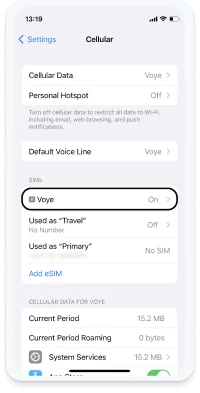
  • Zalecamy oznaczenie nowego eSIM jako „VOYE”.
  • Polecamy również zapoznać się z tym artykułem na temat przydatnych wskazówek dotyczących prawidłowego korzystania z usług za granicą.
  • 1

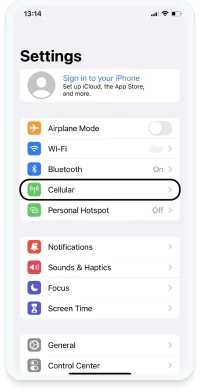
    Przejdź do „Ustawienia” > „Sieć komórkowa”
  • 2

    Kliknij „Dodaj eSIM”
  • 3

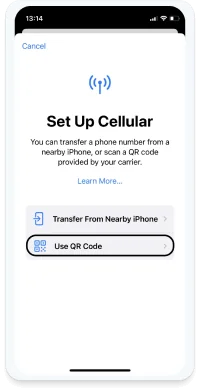
    Kliknij „Kod QR użytkownika”
  • 4

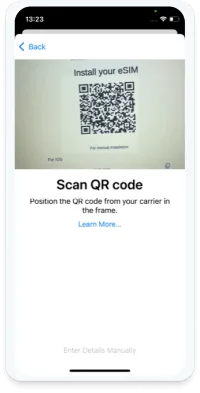
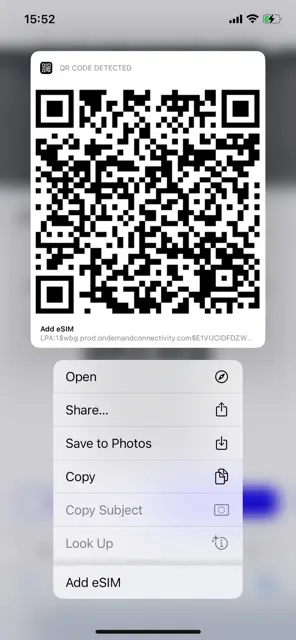
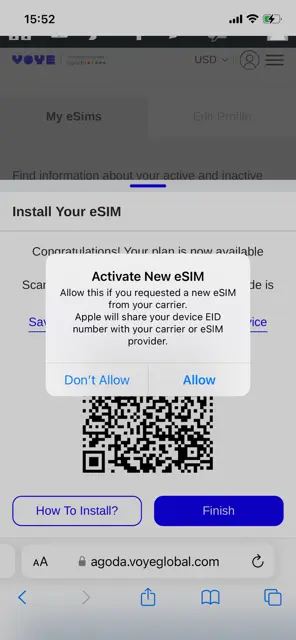
    Skanuj kod QR:
    *Uwaga: Kod QR musi być widoczny na innym ekranie lub urządzeniu
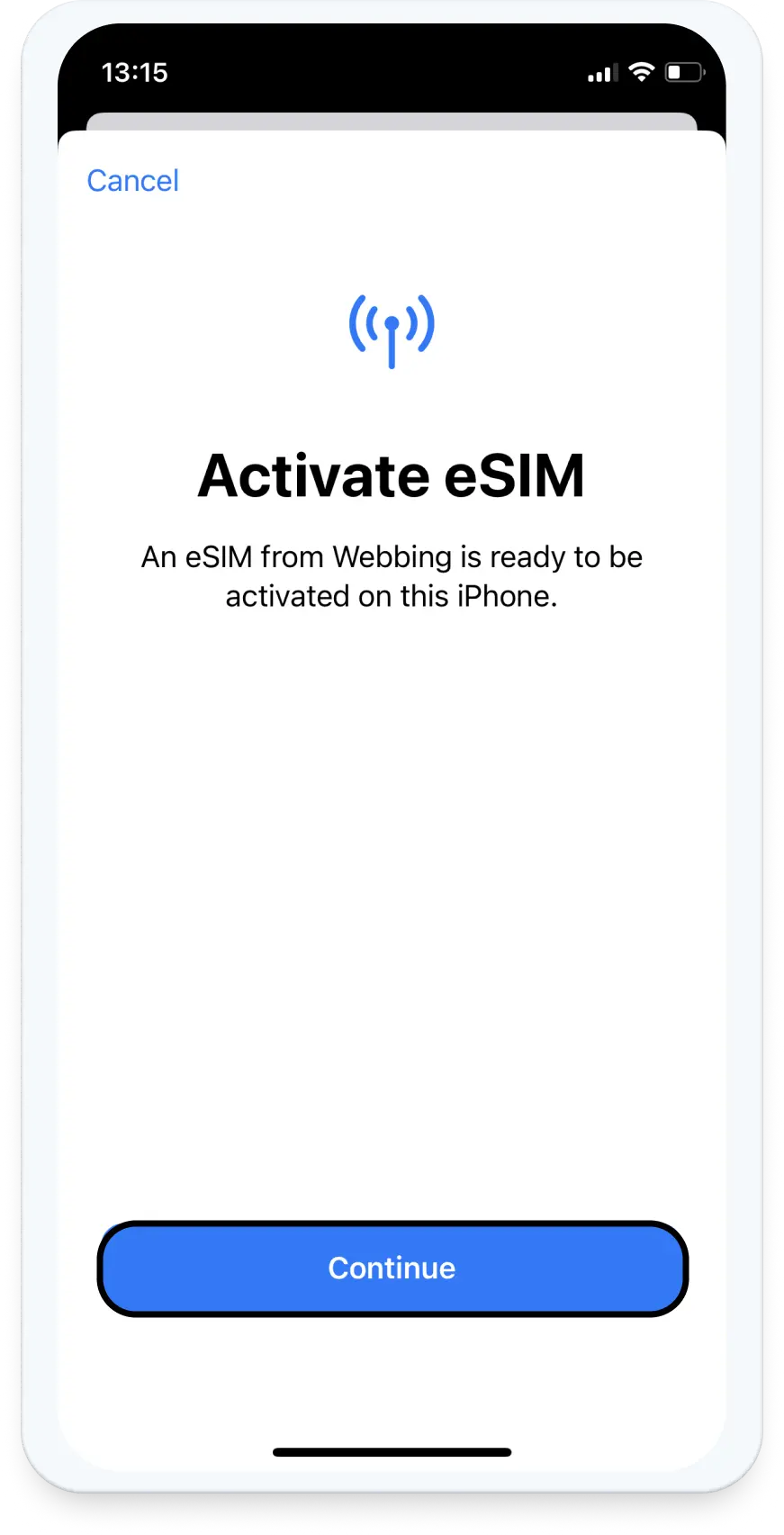
  • 5

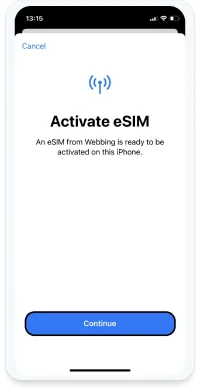
    Kliknij „Kontynuuj”:
    Uwaga: Ten krok może zająć kilka chwil.
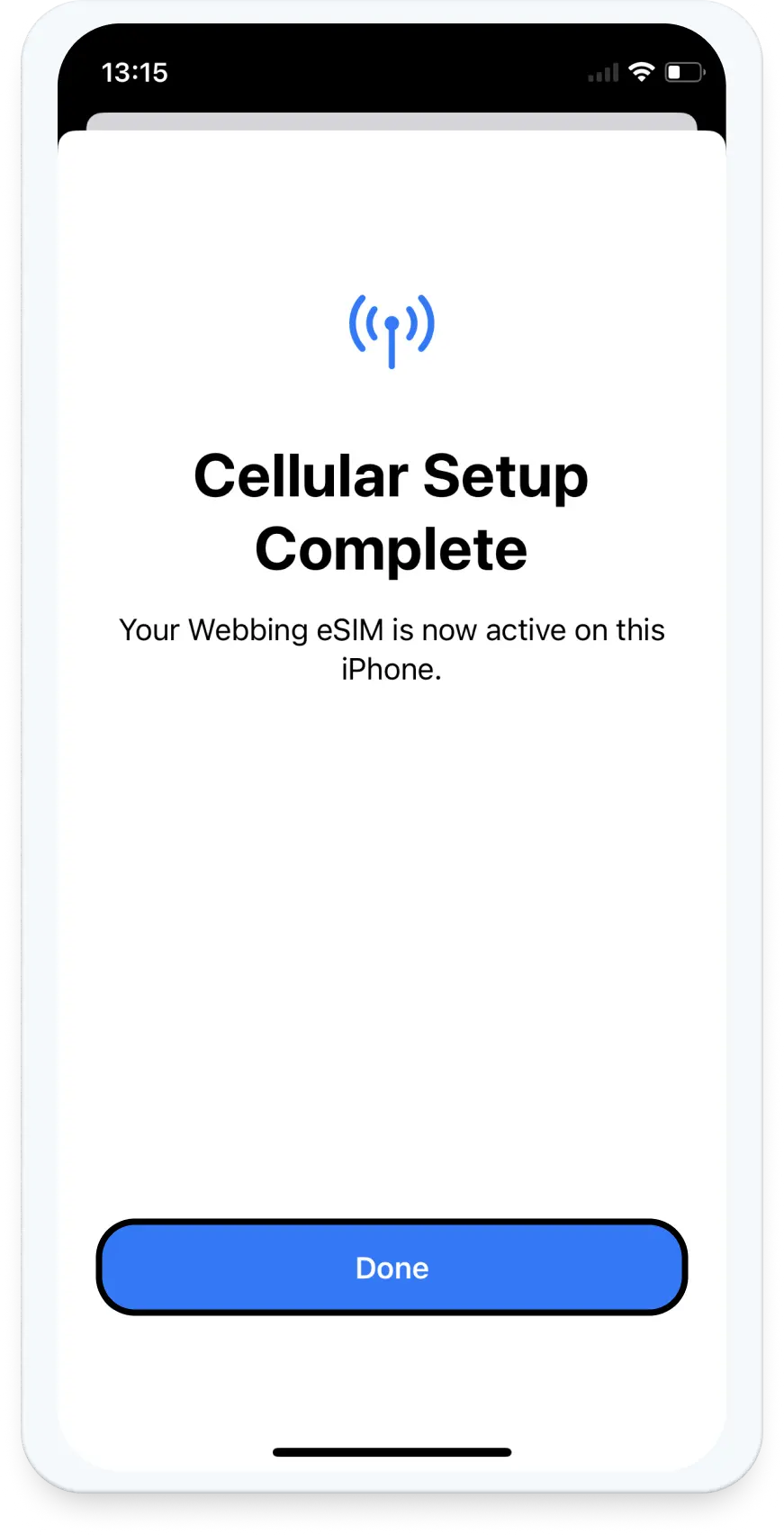
  • 6

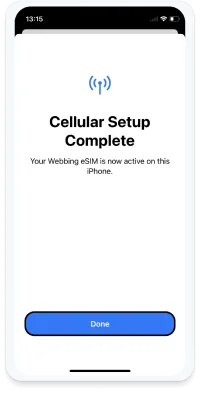
    Kliknij „Gotowe”
  • 7

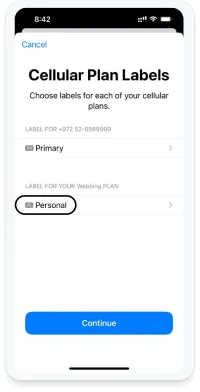
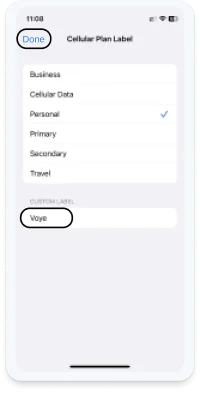
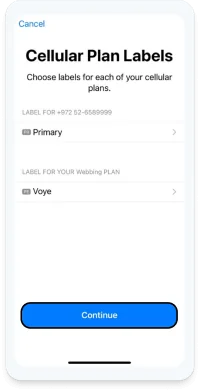
    Kliknij eSIM, który został dodany pod „Etykiety planów komórkowych”, aby zmienić nazwę swojego eSIM
  • 8

    Zaktualizuj nazwę swojego eSIM na „Voye” i kliknij „Gotowe” w prawym górnym rogu
  • 9

    Kliknij „Kontynuuj”
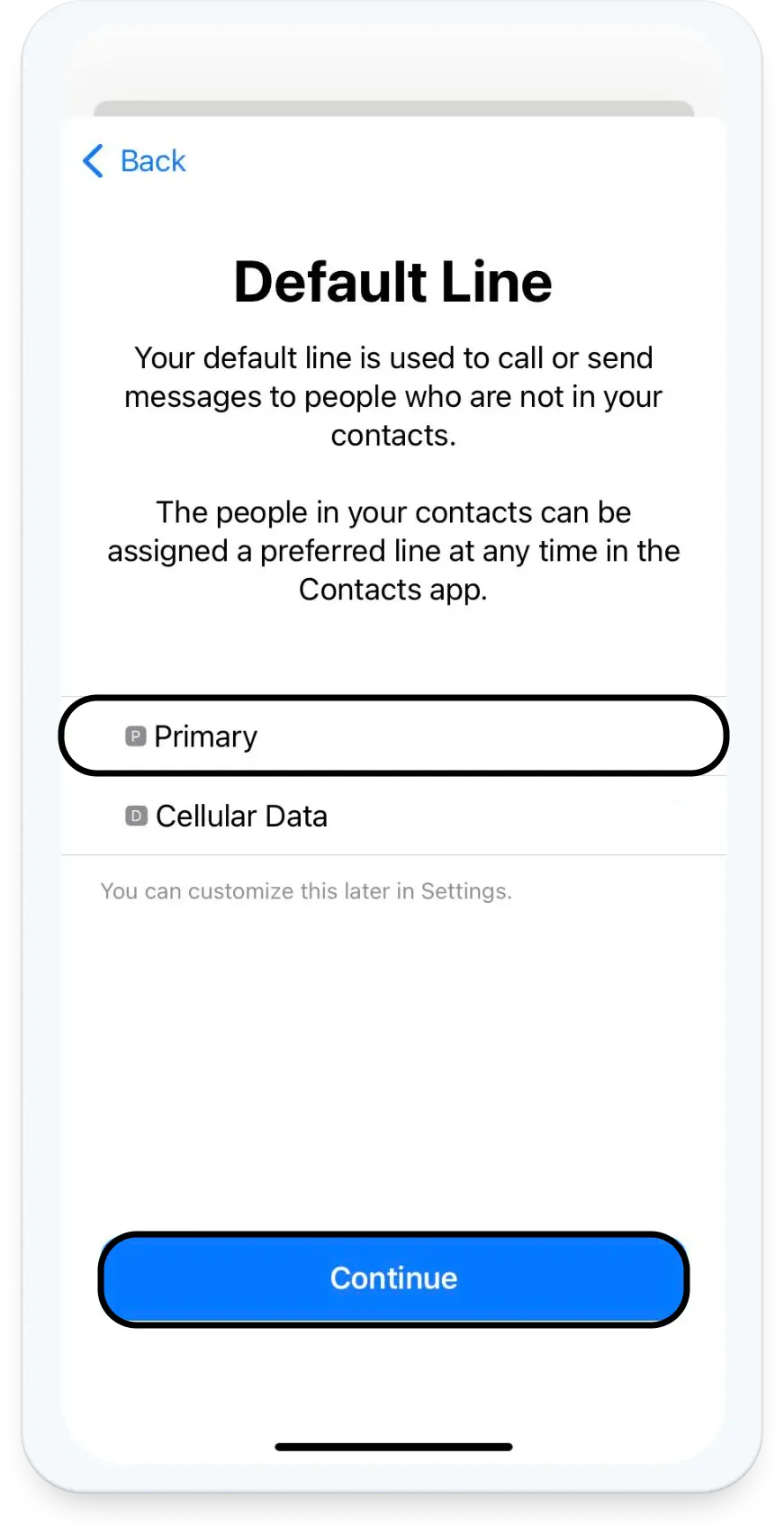
  • 10

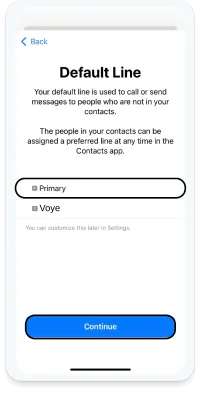
    Kontynuuj proces instalacji i oznacz „Primary” jako „Domyślną linię”
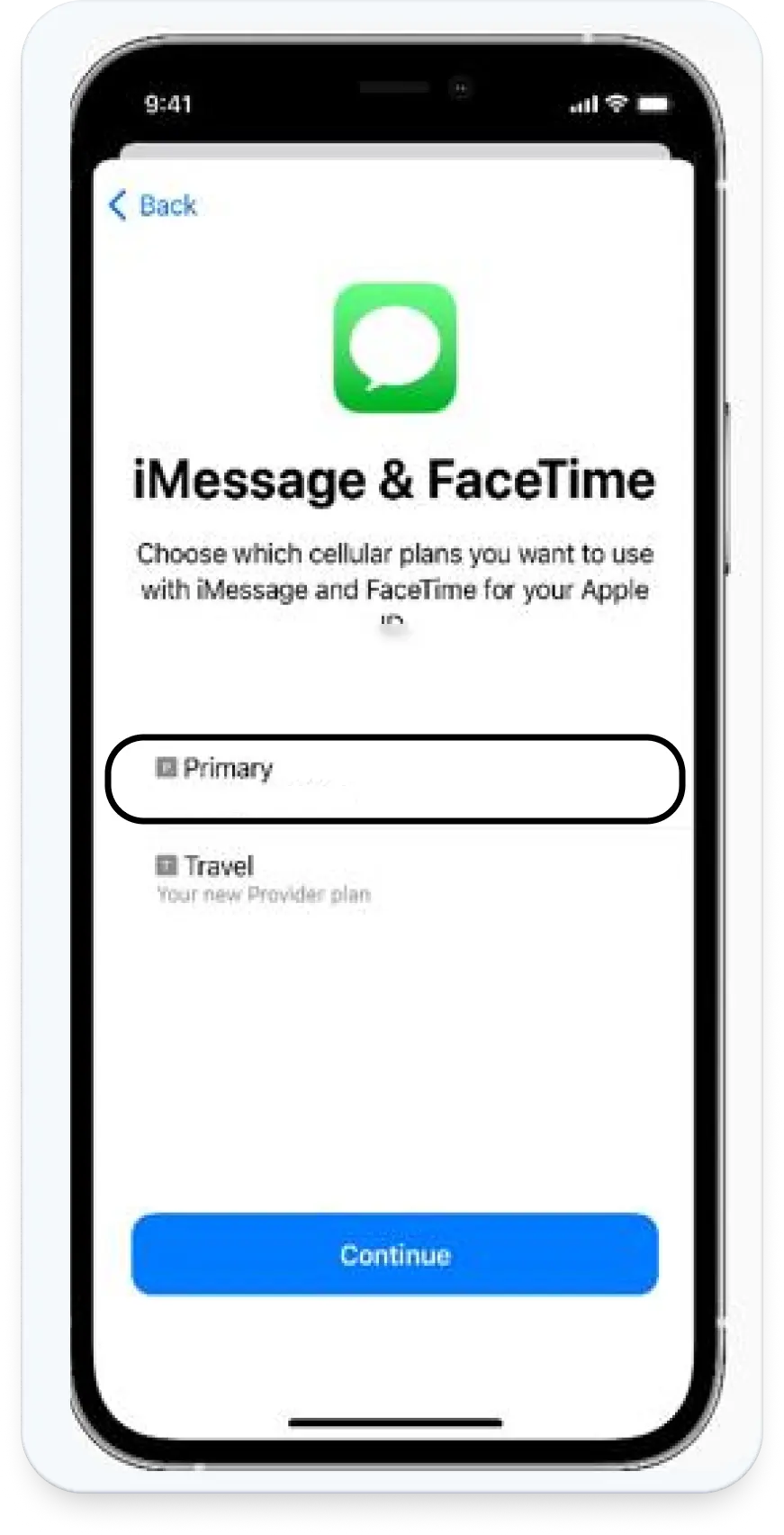
  • 11

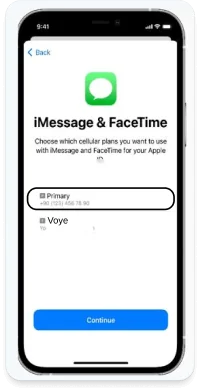
    Kontynuuj proces instalacji i oznacz „Primary” jako iMessage i FaceTime
  • 12

    Gratulacje!
    Twój eSIM został dodany do strony „Sieć komórkowa”
  • Co teraz? Jak możesz sprawdzić, czy wszystko działa przed Twoim lotem?

    Po zakupie dodajemy darmowy plan 100 MB do Twojego konta, aby sprawdzić, czy wszystko działa już w Twoim kraju. Sprawdzanie poprawności instalacji nie wiąże się z dodatkowymi kosztami.

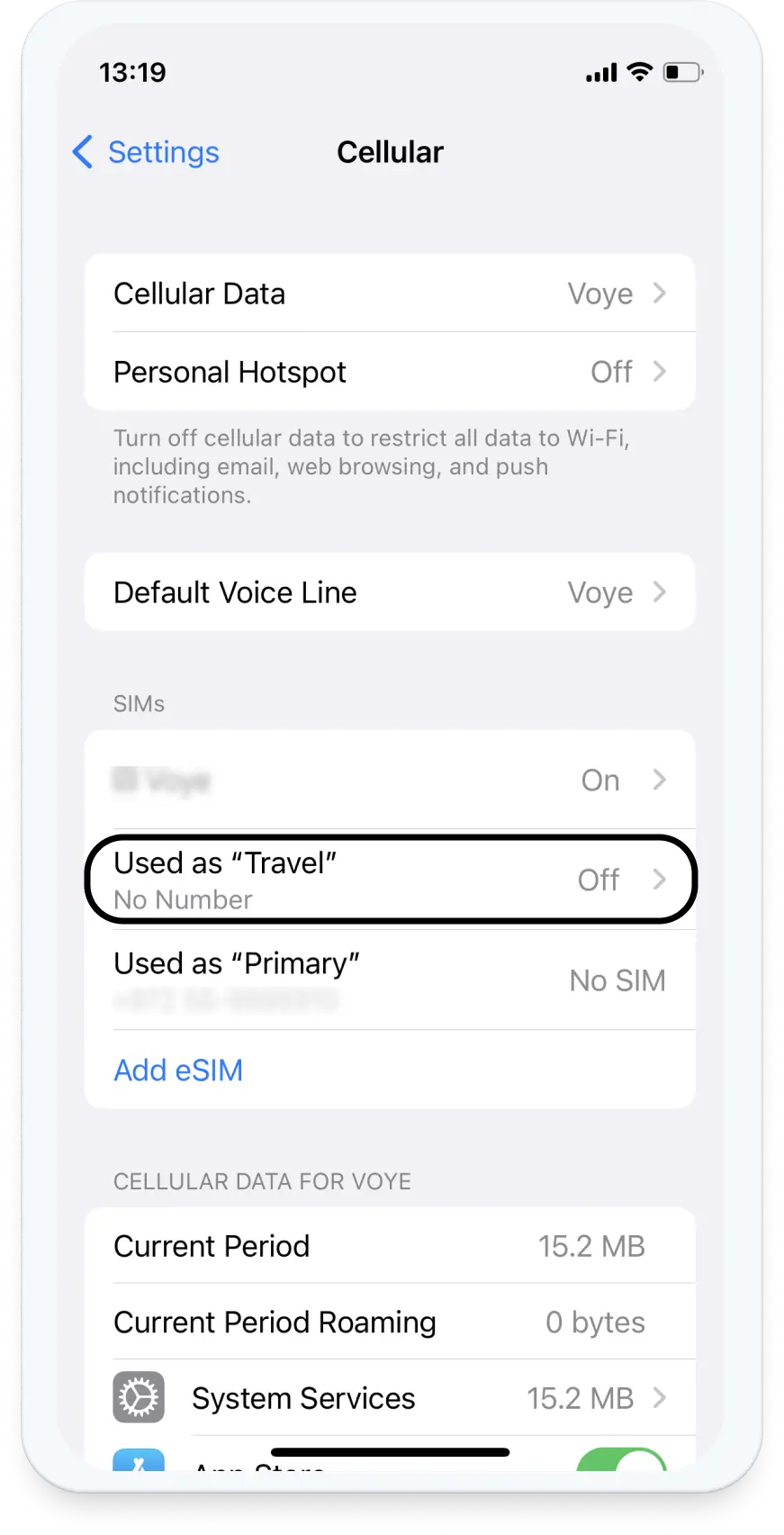
    Aby sprawdzić, czy Twój eSIM rzeczywiście działa:

    1. Kliknij „Ustawienia” > „Sieć komórkowa”.
    2. Włącz eSIM (oraz wyłącz swój główny SIM).
    3. Wyłącz Wi-Fi.
    4. Spróbuj korzystać z internetu. Należy pamiętać, że początkowa synchronizacja może potrwać kilka minut.

    Działa? Świetnie 🙂 Możesz wyłączyć eSIM, dopóki nie dotrzesz do celu.
    Nie działa? Jesteśmy tutaj, aby pomóc! Możesz skontaktować się z nami przez czat, WhatsApp lub stronę „Skontaktuj się z nami”.

  • Czy dotarłeś do celu? Świetnie! Pozostaje tylko aktywować Twój eSIM.

    Aby aktywować eSIM za granicą:

    1. Kliknij „Ustawienia” > „Sieć komórkowa”.
    2. Aktywuj swój eSIM.
    3. Włącz „Roaming danych” (po kliknięciu na Twój eSIM).
    4. Upewnij się, że „Dozwolone przełączanie danych komórkowych” jest wyłączone w „Danych komórkowych”.

    Z chęcią pomożemy! Możesz skontaktować się z nami przez czat, WhatsApp lub stronę „Skontaktuj się z nami”.

  • Czy nadal jesteś za granicą, ale Twój plan się skończył?

    Zanim Twój plan się skończy, otrzymasz od nas wiadomość, gdy Twój plan osiągnie ostatnie 20%. Otrzymasz ją na kilka sposobów:
    Przez e-mail – to domyślna opcja, którą otrzymasz w każdym przypadku.
    Przez SMS – Upewnij się, że Twoja główna linia może odbierać wiadomości SMS (zwróć uwagę, że Twój operator może doliczyć dodatkowe opłaty za odbieranie SMS-ów i połączeń). Otrzymanie SMS-a jest kluczowe do procesu uwierzytelniania.
    Klikając link w e-mailu/SMS-ie lub wiadomości, zostaniesz przeniesiony do naszej strony z planami, gdzie możesz wybrać plan, który Cię interesuje.
    Otrzymasz SMS w celach uwierzytelniających, dlatego upewnij się, że Twoja główna linia jest aktywna. Po wybraniu nowego planu, możesz dodać go do swojego istniejącego eSIM 🙂
    Ta opcja jest dostępna podczas zakupu planu. Zaznacz tę opcję, a plan zostanie automatycznie dodany do Twojego istniejącego eSIM bez potrzeby skanowania lub ponownej aktywacji.

  • Wróciłeś? Witamy w domu, mamy nadzieję, że podróż minęła przyjemnie!

    Co pozostało do zrobienia, to zaktualizowanie Twojego głównego SIM:

    1. Kliknij „Ustawienia” > „Sieć komórkowa”
    2. Kliknij na swój eSIM.
    3. Wyłącz roaming danych
    4. Wróć i wyłącz swój eSIM.
  • 1

  • 2

  • 3

  • 4

  • 5

  • 6

  • 7

  • 8

  • 9

  • 10

  • Aby zeskanować kod QR za pomocą aparatu w telefonie, musi być on widoczny na innym ekranie lub urządzeniu.
  • Stabilne połączenie internetowe jest wymagane, aby pomyślnie zakończyć proces.
  • Należy pamiętać, że kod QR można zeskanować tylko raz.
  • Proszę nie usuwać eSIM z urządzenia, ponieważ nie będzie można go ponownie użyć.
  • Zalecamy oznaczenie nowego eSIM jako „VOYE”.
  • Polecamy również zapoznać się z tym artykułem na temat przydatnych wskazówek dotyczących prawidłowego korzystania z usług za granicą.
  • 1

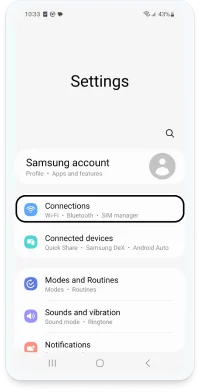
    Przejdź do „Ustawienia” > „Połączenia”
  • 2

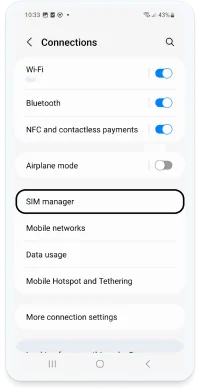
    Kliknij „Menedżer SIM”
  • 3

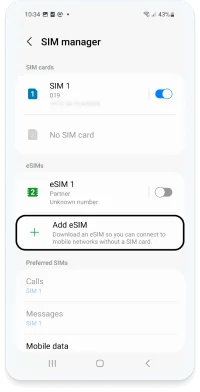
    Kliknij „Dodaj eSIM”
  • 4

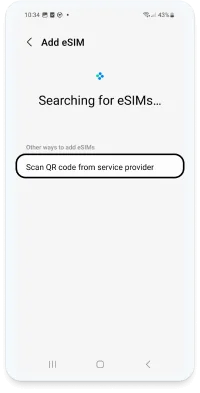
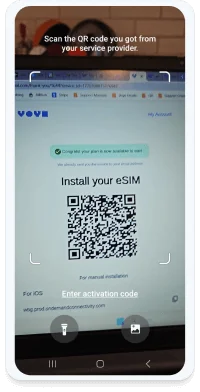
    Kliknij „Skanuj kod QR od dostawcy usług”
  • 5

    Skanuj kod QR:
    *Uwaga: Kod QR musi być widoczny na innym ekranie lub urządzeniu
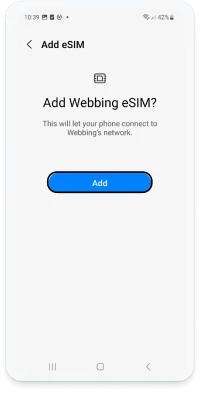
  • 6

    Kliknij „Dodaj”
    Uwaga: Ten krok może zająć kilka chwil.
  • 7

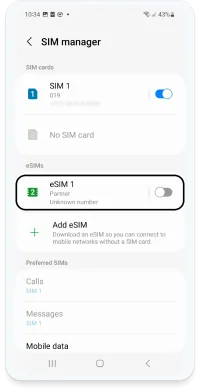
    Gratulacje!
    Twój eSIM został dodany do „Menedżera SIM”.
    Uwaga: Pod preferowanymi SIM:
    „Połączenia” powinny być ustawione na Twoim SIM.
    „Wiadomości” powinny być ustawione na Twoim SIM.
    „Dane mobilne” powinny być ustawione na Twoim eSIM
  • Co teraz? Jak możesz sprawdzić, czy wszystko działa przed Twoim lotem?

    Po zakupie dodajemy darmowy plan 100 MB do Twojego konta, aby sprawdzić, czy wszystko działa już w Twoim kraju. Sprawdzanie poprawności instalacji nie wiąże się z dodatkowymi kosztami.

    Aby sprawdzić, czy Twój eSIM rzeczywiście działa:

    1. Kliknij „Ustawienia” > „Połączenia” > „Menedżer SIM”.
    2. Włącz eSIM (oraz wyłącz swój główny SIM).
    3. Wyłącz Wi-Fi.
    4. Spróbuj korzystać z internetu. Należy pamiętać, że początkowa synchronizacja może potrwać kilka minut.

    Nie działa? Jesteśmy tutaj, aby pomóc! Możesz skontaktować się z nami przez czat, WhatsApp lub stronę „Skontaktuj się z nami”.

  • Czy dotarłeś do celu? Świetnie! Pozostaje tylko aktywować Twój eSIM.

    Aby aktywować eSIM za granicą:

    1. Kliknij „Ustawienia” > „Połączenia” > „Menedżer SIM”.
    2. Aktywuj swój eSIM.
    3. Upewnij się, że „Dane mobilne” są ustawione na Twoim eSIM.
    4. Upewnij się, że „Roaming danych” jest włączony w „Ustawieniach” > „Połączenia” > „Sieci komórkowe”.

    Nie działa? Przejdź do „Ustawienia” > „Połączenia” > „Sieci komórkowe” > „Nazwy punktów dostępowych”. Kliknij swój eSIM na dole strony. Prosimy o kontakt, jeśli widzisz wbdata w jednej z opcji. Z chęcią pomożemy! Możesz skontaktować się z nami przez czat, WhatsApp lub stronę „Skontaktuj się z nami”.

  • Wróciłeś? Witamy w domu, mamy nadzieję, że podróż minęła przyjemnie!

    Co pozostało do zrobienia, to zaktualizowanie Twojego głównego SIM:

      1. Kliknij „Ustawienia” > „Połączenia” > „Menedżer SIM”.
      2. Wyłącz swój eSIM.
      3. Włącz swoją główną linię.
      4. Upewnij się, że „Roaming danych” jest wyłączony w „Ustawieniach” > „Połączenia” > „Sieci komórkowe”.
Ładowanie

Twoje urządzenie jest obsługiwane!

Gratulacje! Twoje urządzenie obsługuje eSIM. Możesz również sprawdzić listę obsługiwanych urządzeń, jeśli chcesz zobaczyć, czy działa dla Twoich znajomych/rodziny.

Obsługiwane urządzenia:

  • Apple
    • iPhone Air
    • iPhone 17
    • Phone 17 Pro
    • iPhone 17 Pro Max
    • iPhone 16
    • iPhone 16e
    • iPhone 16 Plus
    • iPhone 16 Pro
    • iPhone 16 Pro Max
    • iPhone 15
    • iPhone 15 Plus
    • iPhone 15 Pro
    • iPhone 15 Pro Max
    • iPhone 14
    • iPhone 14 Plus
    • iPhone 14 Pro
    • iPhone 14 Pro Max
    • iPhone 13
    • iPhone 13 Pro
    • iPhone 13 Pro Max
    • iPhone 13 Mini
    • iPhone 12
    • iPhone 12 Pro
    • iPhone 12 Pro Max
    • iPhone 12 Mini
    • iPhone 11
    • iPhone 11 Pro
    • iPhone 11 Pro Max
    • iPhone XS
    • iPhone XS Max
    • iPhone XR
    • iPhone SE (2022)
    • iPhone SE (2020)
    • iPad (7th generation)
    • iPad (8th generation)
    • iPad (9th generation)
    • iPad (10th generation)
    • iPad Mini (5th generation)
    • iPad Mini (6th generation)
    • iPad Air (5th generation)
    • iPad Air (4th generation)
    • iPad Air (3rd generation)
    • iPad Pro 11-inch (1st generation)
    • iPad Pro 11-inch (2nd generation)
    • iPad Pro 11-inch (3rd generation)
    • iPad Pro 11-inch (4th generation)
    • iPad Pro 12.9-inch (3rd generation)
    • iPad Pro 12.9-inch (4th generation)
    • iPad Pro 12.9-inch (5th generation)
    • iPad Pro 12.9-inch (6th generation)
  • Samsung
    • Galaxy S25
    • Galaxy S25+
    • Galaxy S25 Ultra
    • Galaxy S24
    • Galaxy S24+
    • Galaxy S24 Ultra
    • Galaxy S24 FE*
    • Galaxy A56
    • Galaxy A55 5G
    • Galaxy A54 5G
    • Galaxy S23
    • Galaxy S23+
    • Galaxy S23 FE
    • Galaxy S23 Ultra
    • Galaxy S22 5G*
    • Galaxy S22+ 5G*
    • Galaxy S22 Ultra 5G*
    • Galaxy S21 5G*
    • Galaxy S21+ 5G*
    • Galaxy S21 Ultra 5G*
    • Galaxy S20*
    • Galaxy S20+*
    • Galaxy S20 5G*
    • Galaxy S20+ 5G*
    • Galaxy S20 Ultra*
    • Galaxy S20 Ultra 5G*
    • Galaxy Z Flip
    • Galaxy Z Flip 3 5G
    • Galaxy Z Flip 4
    • Galaxy Z Flip 5
    • Galaxy Z Flip 6
    • Galaxy Z Fold
    • Galaxy Z Fold 2
    • Galaxy Z Fold 3
    • Galaxy Z Fold 4
    • Galaxy Z Fold 5
    • Galaxy Z Fold 6
    • Galaxy Note 20
    • Galaxy Note 20 5G
    • Galaxy Note 20 Ultra*
    • Galaxy Note 20 Ultra 5G*
    • Galaxy Z Fold 7
    • Galaxy Z flip 7
    • A36
    • Galaxy A35 5G
    • Galaxy A23 5G
    • Galaxy XCover 7 Pro
  • Google Pixel
    • Pixel 9
    • Pixel 9 Pro
    • Pixel 9 Pro XL
    • Pixel 9 Pro Fold
    • Pixel 8a
    • Pixel 8
    • Pixel 8 Pro
    • Pixel 7
    • Pixel 7a
    • Pixel Fold
    • Pixel 7 Pro
    • Pixel 6
    • Pixel 6a
    • Pixel 6 Pro
    • Pixel 5
    • Pixel 5a
    • Pixel 4
    • Pixel 4a
    • Pixel 4 XL
    • Pixel 3
    • Pixel 3 XL
    • Pixel 3a
    • Pixel 3a XL
  • XIAOMI
    • 15
    • 14T
    • 14T Pro
    • 14 Pro
    • 13
    • 13 Pro
    • 13 Lite
    • 13T
    • 13T Pro
    • 12T Pro
    • Poco X7
    • Redmi Note 14 Pro
    • Redmi Note 14 Pro+
    • Redmi Note 11 Pro 5G
    • Redmi Note 13 Pro
    • Redmi Note 13 Pro+
    • Redmi Note 14 Pro+ 5G
    • 15 Ultra
    • Redmi Note 14 Pro 5G
  • Huawei
    • P40
    • P40 Pro
    • Mate 40 Pro
  • ONEPLUS
    • OnePlus 13
    • OnePlus 12
    • OnePlus 11
    • OnePlus 13R
    • OnePlus 13T
    • OnePlus Open
  • OPPO
    • Reno6 Pro 5G
    • A55s 5G
    • Find N2 Flip
    • Find X3 Pro
    • Find X5
    • Find X5 Pro
    • Reno A
    • X8
    • Reno14
    • Find N5
    • Reno14 Pro
  • MOTOROLA
    • Moto G85
    • Moto G55
    • Moto G54
    • Edge 50 Fusion
    • Edge 50 Pro
    • Edge 50 Neo
    • Edge 50 Ultra
    • Edge 40 Neo
    • Edge 40 Pro
    • Edge+
    • Razr 40 Ultra
    • Razr 2024
    • Razr+ 2024
    • Razr 2022
    • Razr 2019
    • Razr 5G
    • G53 5G
    • Edge 60
    • Edge 60 Pro
    • Edge 60 Fusion
    • Edge 60 Stylus
    • Moto G34
    • Moto G35
    • Moto G53
  • NOKIA
    • G60
    • XR21
    • X30
  • HONOR
    • Honor Magic6 Pro
    • Honor Magic6 Pro RSR
    • Honor Magic Vs
    • Honor Magic Vs3
    • Honor Magic V2
    • Honor Magic V3
    • Magic5 Pro
    • Magic4 Pro
    • Honor 90
    • Honor 200, 200 Pro
    • 7 Pro
    • 7 Lite
    • HONOR 400
    • HONOR 400 Lite
    • HONOR 400 Pro
  • FAIRPHONE
    • Fairphone 5
    • Fairphone 4
  • Evolveo
    • EVOLVEO StrongPhone G9
  • Hoozo
    • HZ0010J
  • Lenovo
    • d-42A
    • d-52C
  • MiTAC
    • N672
    • N630
  • Myphone
    • Hammer Blade 3
    • Hammer Explorer Pro
    • myPhone Now eSIM
  • Premier
    • TAB-7304-16G3GS
  • Rakuten
    • C330
    • Rakuten Hand
    • Rakuten BIG s
    • Rakuten Hand5G
  • Sharp
    • AQUOS sense4 lite SH-RM15
    • Aquos Wish6
    • Aquos Zero6
    • Aquos Sense6
    • Aquos wish5
    • SH-51F
  • Surface
    • Surface Duo
    • Surface Pro 9
  • Tag- Tech
    • TAG-TAB-III
  • Teclast
    • X_EEA
  • Vsmart
    • Active 1
  • ZTE
    • ZR01
    • A103ZT
    • A202ZT
    • RAKUTEN BIG
  • Zebra
    • EC55
    • ET56
    • Zebra Technologies L10
    • Zebra Technologies MC2700
    • TC26
    • TC57
    • Zebra Technologies TC57x
    • TC77
    • TC58
  • BQ
    • Aquaris X2
    • Aquaris X2 PRO
  • ABCTECH
    • X20
  • ASUS
    • ZenFone Max Pro M1 (ZB602KL) (WW) / Max Pro M1 (ZB601KL) (IN)
    • ZenFone Max Pro M2 (ZB631KL) (WW) / Max Pro M2 (ZB630KL) (IN)
  • BALMUDA
    • BALMUDA Phone
  • COVIA
    • CP-G3
  • DOOGEE
    • V30
  • Energizer
    • Hardcase H620S
  • FCNT
    • arrows We A101FC
    • arrows BZ03
    • arrows N F-51C
  • Gigaset
    • Gigaset GX4 PRO
  • Hamic
    • MIELS
  • Honeywell
    • CT30XP
    • CT45 XP
    • CT47
    • EDA52
    • EDA5S
  • KYOCERA
    • かんたんスマホ2
    • かんたんスマホ2+
    • DIGNO SANGA edition
    • DIGNO SX2
    • かんたんスマホ3
    • DIGNO SX3
    • Android One S10
    • Android One S9
  • Logic
    • LOGIC MV01
    • LOGIC MV02
  • SGIN
    • SGIN_E10M
  • KDDI
    • AQUOS wish2
    • AQUOS sense6s
    • AQUOS sense7
  • SG
    • AQUOS R6
    • シンプルスマホ6
    • AQUOS R7
    • Leitz Phone 2
    • AQUOS sense7 plus
  • Sony
    • Xperia 1 IV
    • Xperia 10 IV
    • Xperia Ace III
    • Xperia 5 IV
    • Xperia 10 III Lite
    • Xperia 1 V
    • Experia 1 VII
  • VIVO
    • X200 Pro
    • X200
    • X200 FE
    • X200s
    • X100 Pro
    • V40
    • V50
    • Watch 5
Lot
Przegląd prywatności

Ta strona internetowa używa plików cookie, aby zapewnić Ci najlepsze możliwe doświadczenie użytkownika. Informacje o plikach cookie są przechowywane w Twojej przeglądarce i pełnią funkcje takie jak rozpoznawanie Cię, gdy wracasz na naszą stronę internetową, oraz pomagają naszemu zespołowi zrozumieć, które sekcje strony są dla Ciebie najbardziej interesujące i przydatne.